

在 Google Workspace 的日常办公中,你是否曾因为找不到同事的联系方式而耽误时间?或者在发送邮件时,总是手动输入冗长的地址?其实,Google Workspace 提供了一个强大的功能——【目录共享】,可以有效解决这些问题,提升团队协作效率。
简单来说,目录就是您组织内所有成员联系信息的集中数据库,它包含了内部用户、及外部联系人的信息。通过共享目录的信息,您可以轻松查找同事的联系方式,实现邮件地址自动填充,也可以控制要共享的电子邮件地址类型(主电子邮件地址、别名电子邮件地址)以及要在 Google 服务中提供哪些个人资料信息。在设置目录时,您可以先停用目录(关闭联系人共享功能),设置完成后再重新启用。秒速查找联系人: 在 Google 通讯录、Gmail、Calendar 等应用中快速查找同事信息。邮件地址自动填充: 撰写邮件时,只需输入姓名或部分邮箱地址,系统即可自动填充。个人资料一览无余:当光标指向某个人,会自动弹出个人资料卡片。智能会议室推荐:Google 日历会根据邀请对象的位置和数量智能地推荐会议室。用户自行添加的个人联系人暂停或已删除的账户在目录中被隐藏的账户
1、在管理控制台中,依次点击“菜单”图标 > 目录 > 目录设置,打开共享设置;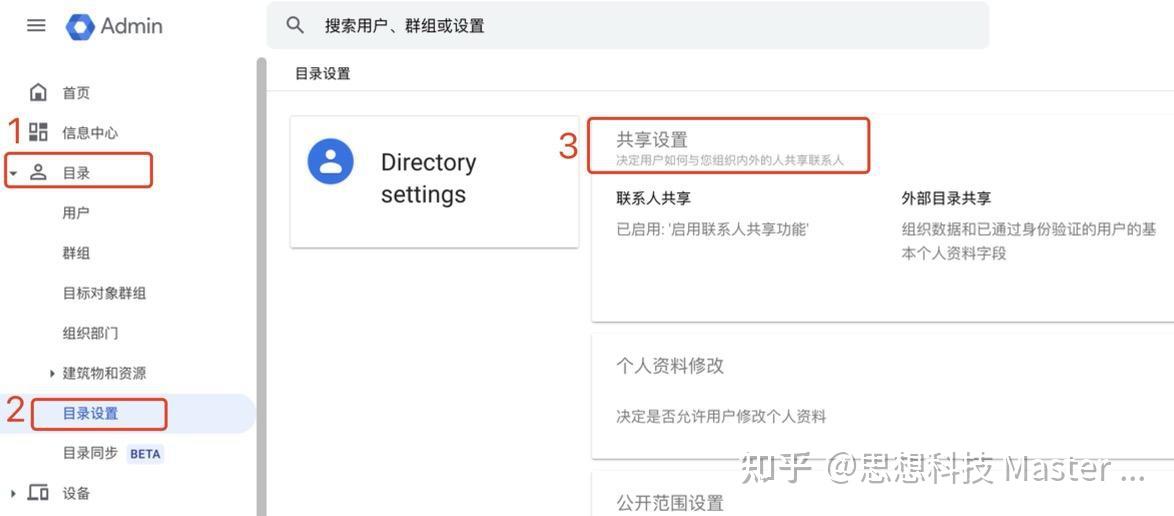
2、启用联系人共享功能,并在下方选择“显示所有地址” 和“只显示网域个人资料”的复选框,点击保存。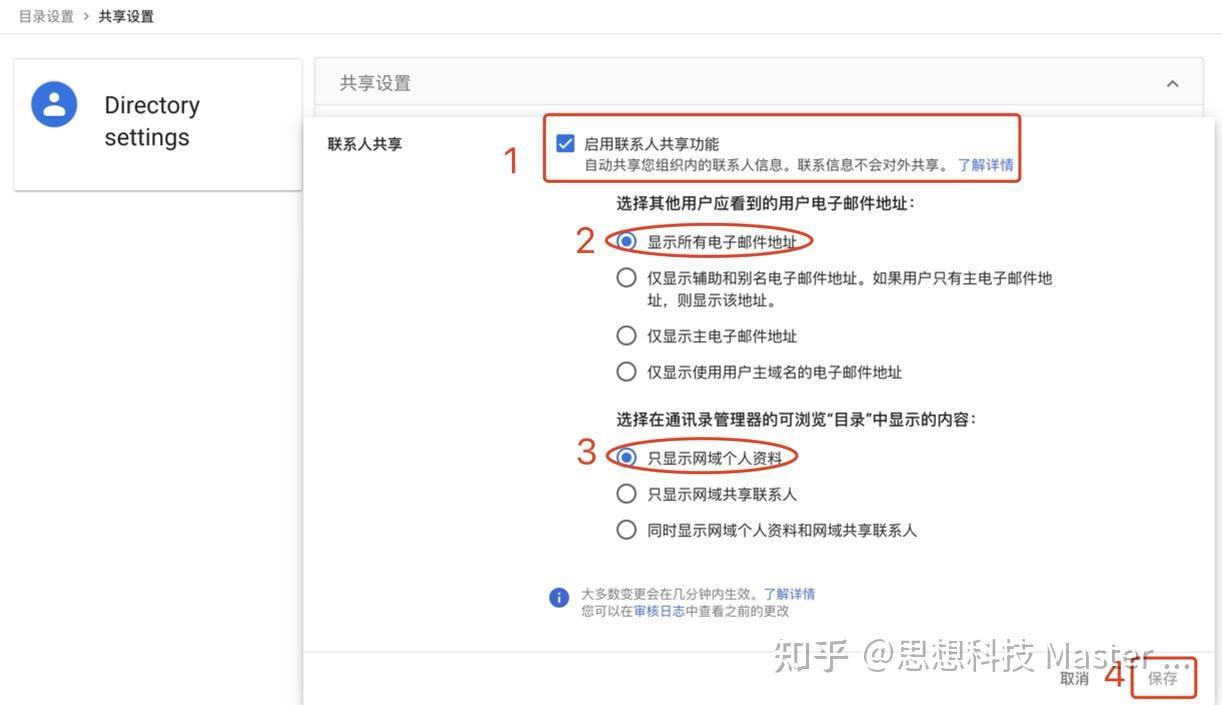 选择要在目录中显示的电子邮件地址类型:显示所有电子邮件地址:显示用户的主电子邮件地址和所有别名地址。仅显示辅助和别名电子邮件地址:如果用户有辅助电子邮件地址(您网域之外的地址)或电子邮件别名,则仅显示辅助和别名电子邮件地址,而非其主电子邮件地址。仅显示主电子邮件地址:仅显示用户的主电子邮件地址,不显示别名或辅助电子邮件地址。仅显示使用用户主域名的电子邮件地址:如果您拥有网域别名,则显示使用用户主域名的电子邮件地址,隐藏所有使用网域别名的电子邮件地址。
选择在通讯录的可浏览“目录”中显示的内容:只显示网域个人资料:包括内部用户(在您的网域中有电子邮件地址的人)的个人资料,不包括任何外部联系人。注意:选择此设置后,自动补全和搜索功能仍会显示网域共享联系人。只显示网域共享联系人:仅包括共享的外部联系人。同时显示网域个人资料和网域共享联系人:包括内部联系人和共享的外部联系人。
3、启用目录共享后,在Google Workspace各个场景中搜索联系人时会自动预览联系人,可以直接选择,比如发邮件时输入首字母a,就会显示首字母是a 的所有的联系人信息。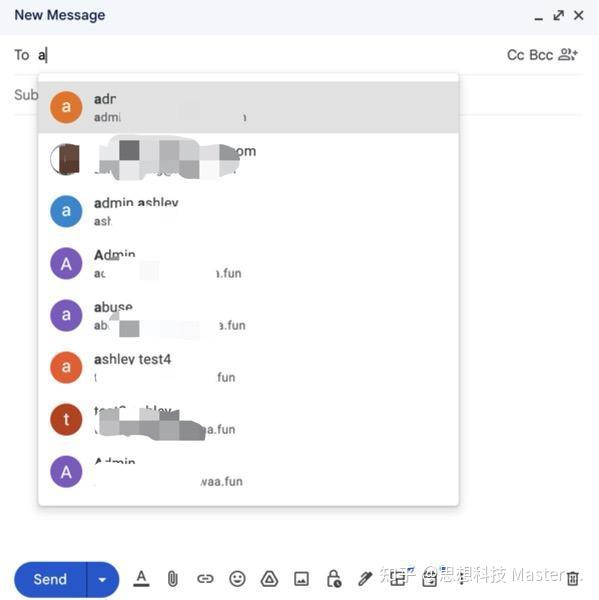
想要了解更多AI科技助力出海的干货与资讯
欢迎持续关注思想科技Master Concept!